안녕하세요, 페이스북은 대표적인 SNS 앱인데요. 장소와 타임라인에 따른 스토리 전개로 소통하기 쉬운 SNS입니다. 자주 사용하시는 분을 보면 스마트폰을 놓을 수가 없거든요. 하지만 장시간 사용하면 눈이 피곤하고 배터리 소모도 많아집니다. 눈의 피로를 줄이고 스마트폰 배터리도 오래 사용하면 좋을 것 같습니다. 그럴 때는 다크 모드를 적용해서 사용하시면 도움이 될 수 있습니다. 이번 시간에는 페이스북 다크모드 모바일과 페이스북 컴퓨터에서 설정하는 방법에 대해 자세히 알아보겠습니다. 01. 모바일 버전
스마트폰으로 페이스북을 실행합니다. 우측 상단 구석에 있다 [|||삼단메뉴] 를 클릭합니다. 갤럭시 스마트폰 S22 울트라로 설명드리는데요. 아이폰도 마찬가지입니다.
그리고 메뉴 옆에 있는 톱니바퀴 모양의 설정 버튼을 누릅니다.
인기글



기본 설정 화면에서 다양한 항목들이 있습니다. 밑으로 내려가 [다크] 모드]를 찾아 클릭합니다.
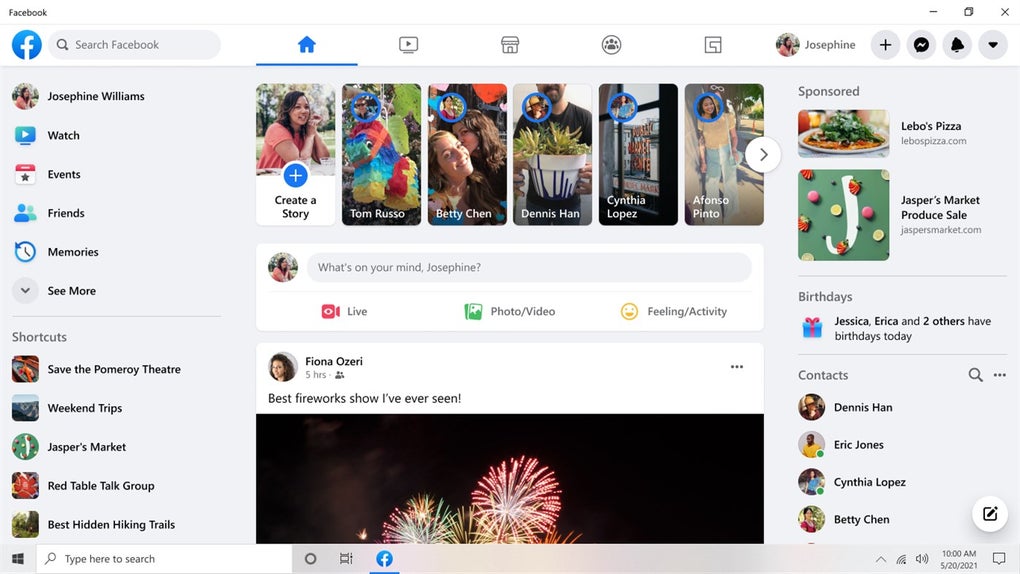
페이스북 다크모드를 설정할 수 있는데 하나씩 설명해드릴게요.(1) 설정: 다크 모드를 바로 적용합니다.(2) 해제:기본설정값입니다.(3) 시스템 설정 사용: 스마트폰의 기본 세팅 값에 따라 적용된다는 의미입니다. 폰이 통상 모드라면 통상으로, 그 반대라면 다크로 설정됩니다.페이스북만 다크로 보시려면 1번 설정으로 해주세요.
휴대폰의 다크 모드 설정이 완료되었습니다. 스마트폰으로 하는 방법은 알고 있고, 컴퓨터로도 가능할까요? 가능합니다. 다음 페이스북 PC 설정 방법을 설명해드리겠습니다.
02. 페이스북 PC
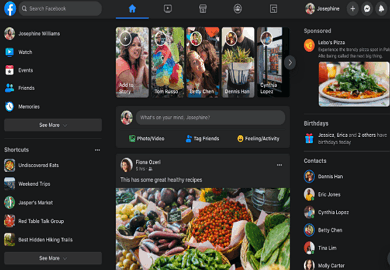
PC에서 크롬을 실행합니다. 페이스북 URL로 접속합니다. 좌측 상단의 [내 프로필] 를 클릭합니다.

마이 프로파일에서 [디스플레이 및 접근성] 를 클릭합니다.
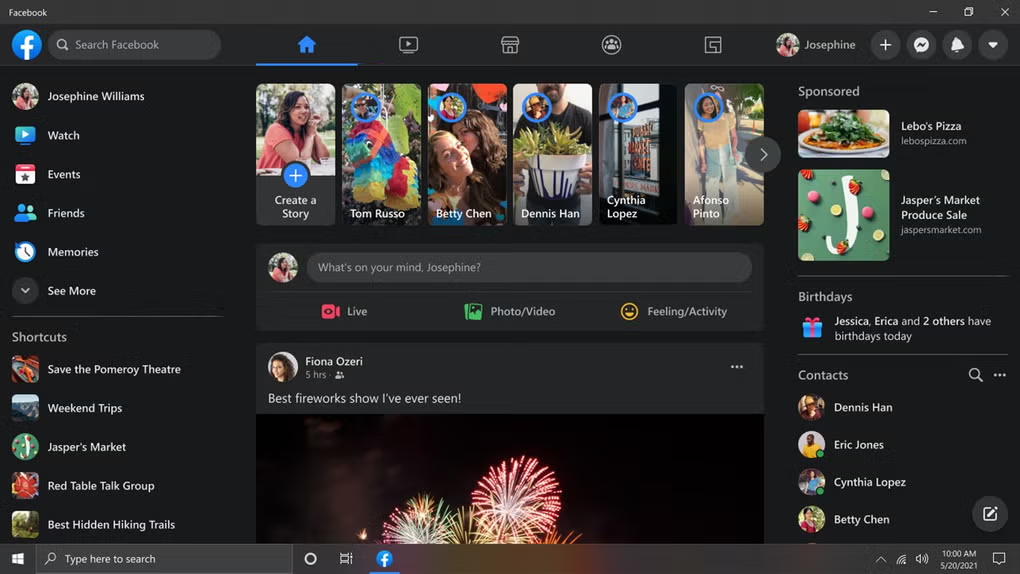
모바일 버전과 동일하게 해제, 설정, 자동을 선택할 수 있습니다. 설정 눌러볼게요.
페이스북을 실행한 크롬만 다크모드가 적용되었습니다. 참고로 다른 크롬을 실행해도 페이스북만 적용됩니다. 적용을 취소하거나 다시 변경하는 방법은 모바일 PC와 마찬가지로 [해제]를 선택하는 것뿐입니다.

오늘은 페이스북의 다크모드 모바일 페이스북 PC 설정법에 대해 이야기했습니다. 모바일 PC 모두 페이스북에만 적용할 수 있는 기능이 있었습니다. 시스템이 사용하고 있는 옵션에 따라 적용되도록 할 수도 있었습니다.갤럭시폰을 사용하시는 분은 아래의 [함께 보시면 좋은 글]을 참고하시면 낮과 밤에 자동으로 변경되는 방법도 있으니 참고하시기 바랍니다. 다크 모드는 한번 적용하고 사용하기 시작하면 적응하고 또 변경하기 어렵더라고요. 여러분들도 소통을 위해서 자주 사용하는 SNS 앱이니까 적용해서 눈의 피로를 조금이라도 덜어보시기 바랍니다. 누군가에게 도움이 되길 바라며.. 감사합니다. 함께 보면 좋은 글
갤럭시 야간모드 설정, 다크모드로 시력을 보호한다.안녕하세요 요즘은 스마트폰이 일상이 되고 있는데요. 아침에 눈떠서 뉴스나 날씨를 확인하고 자기 전에도… blog.naver.com
갤럭시 야간모드 설정, 다크모드로 시력을 보호한다.안녕하세요 요즘은 스마트폰이 일상이 되고 있는데요. 아침에 눈떠서 뉴스나 날씨를 확인하고 자기 전에도… blog.naver.com갤럭시 야간모드 설정, 다크모드로 시력을 보호한다.안녕하세요 요즘은 스마트폰이 일상이 되고 있는데요. 아침에 눈떠서 뉴스나 날씨를 확인하고 자기 전에도… blog.naver.com